
Как установить Interview Boost AI
Пошаговая инструкция для Windows: от скачивания официальной сборки до первой сессии собеседования.
Для большинства пользователей рекомендуем установщик. Portable-версия запускается без установки.
Скачивание и первый запуск
Скачивайте приложение только с официального сайта и проверяйте цифровую подпись файла перед запуском.
-
01
Выберите вариант приложения
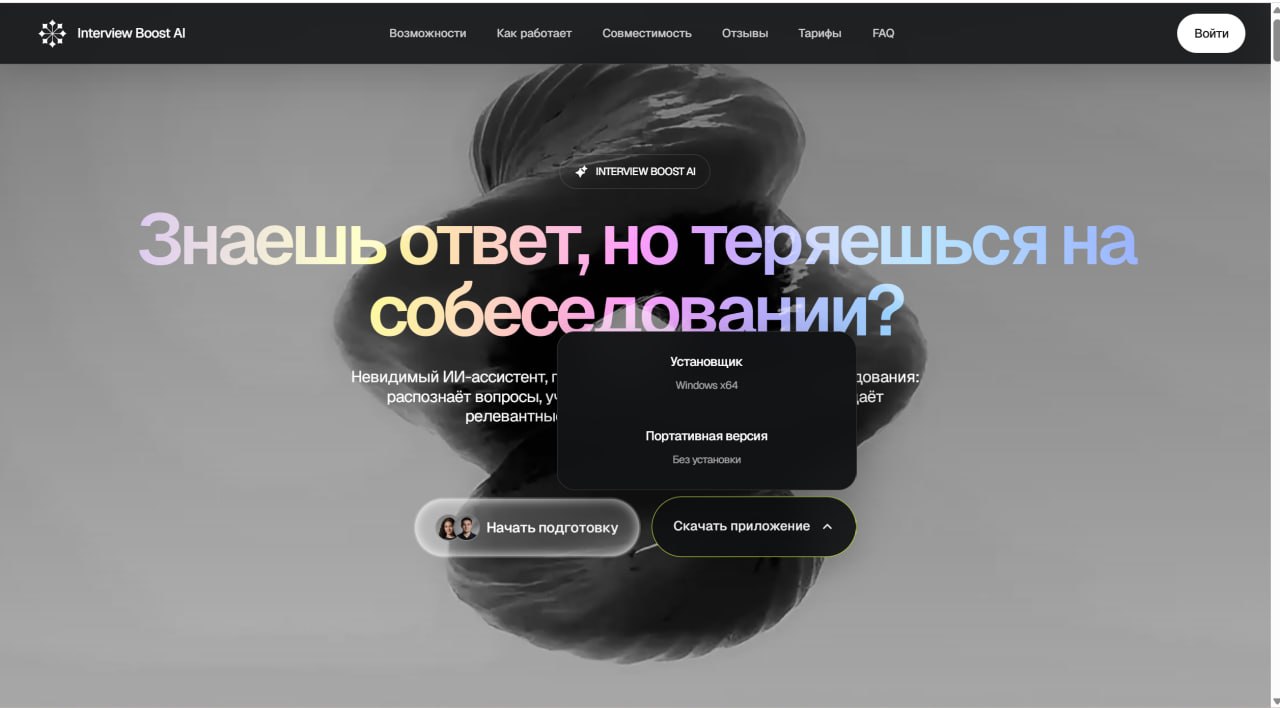
На главной странице нажмите «Скачать приложение». Выберите установщик Windows x64 или portable-архив без установки.
 Открыть изображение
-
02
Установите или распакуйте приложение
Установщик: запустите загруженный EXE и следуйте шагам мастера установки.
Portable: полностью распакуйте ZIP в отдельную папку и запустите
InterviewBoostAI.exe. Не запускайте EXE прямо из архива и не удаляйте папкиconfigиdocs. Открыть изображение
Первая сессия собеседования
После запуска войдите в существующий аккаунт или зарегистрируйтесь по email.
-
01
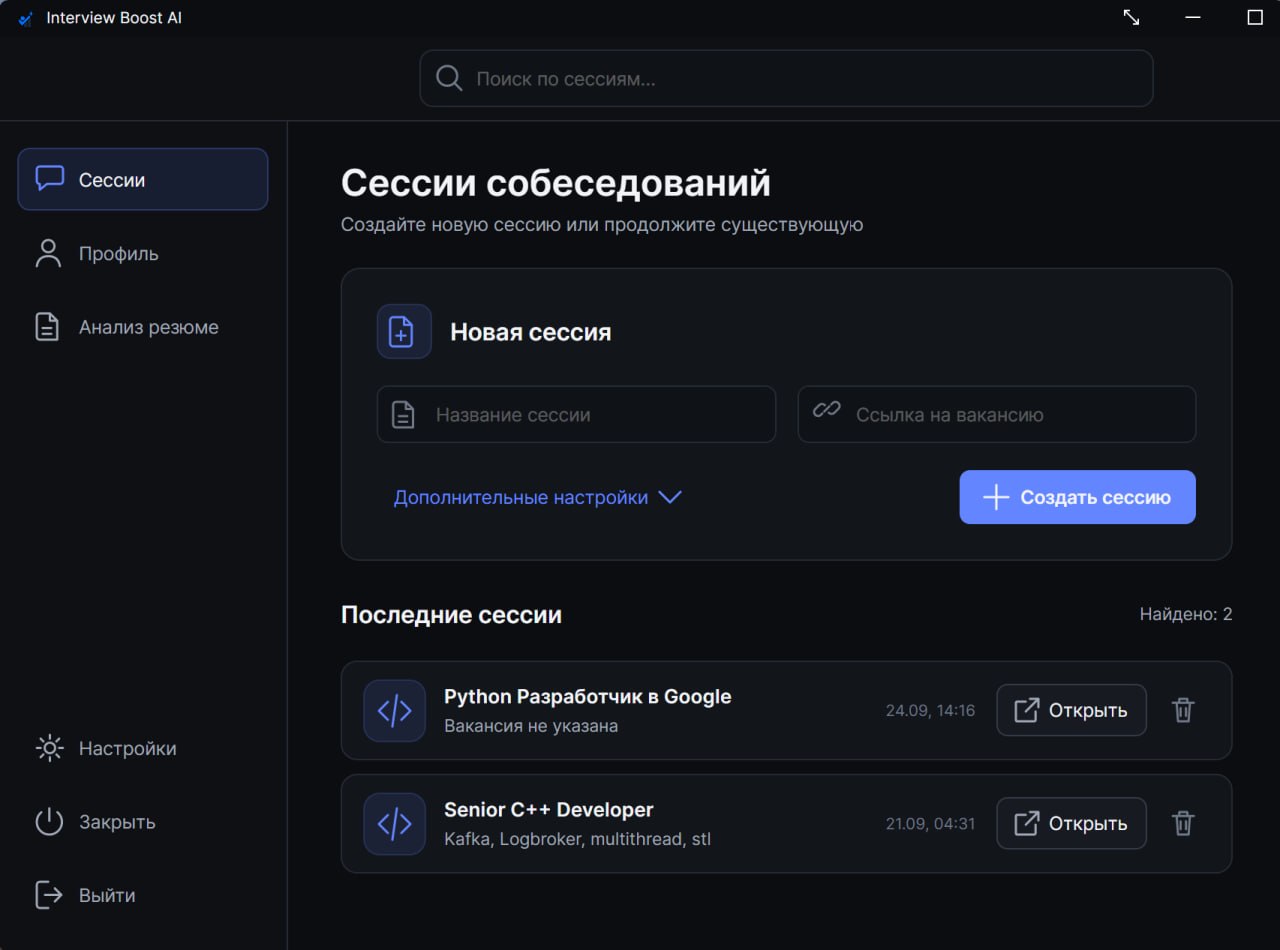
Создайте сессию
Введите название собеседования и при необходимости ссылку на вакансию. Уже созданные сессии можно открыть из списка ниже.
 Открыть изображение
-
02
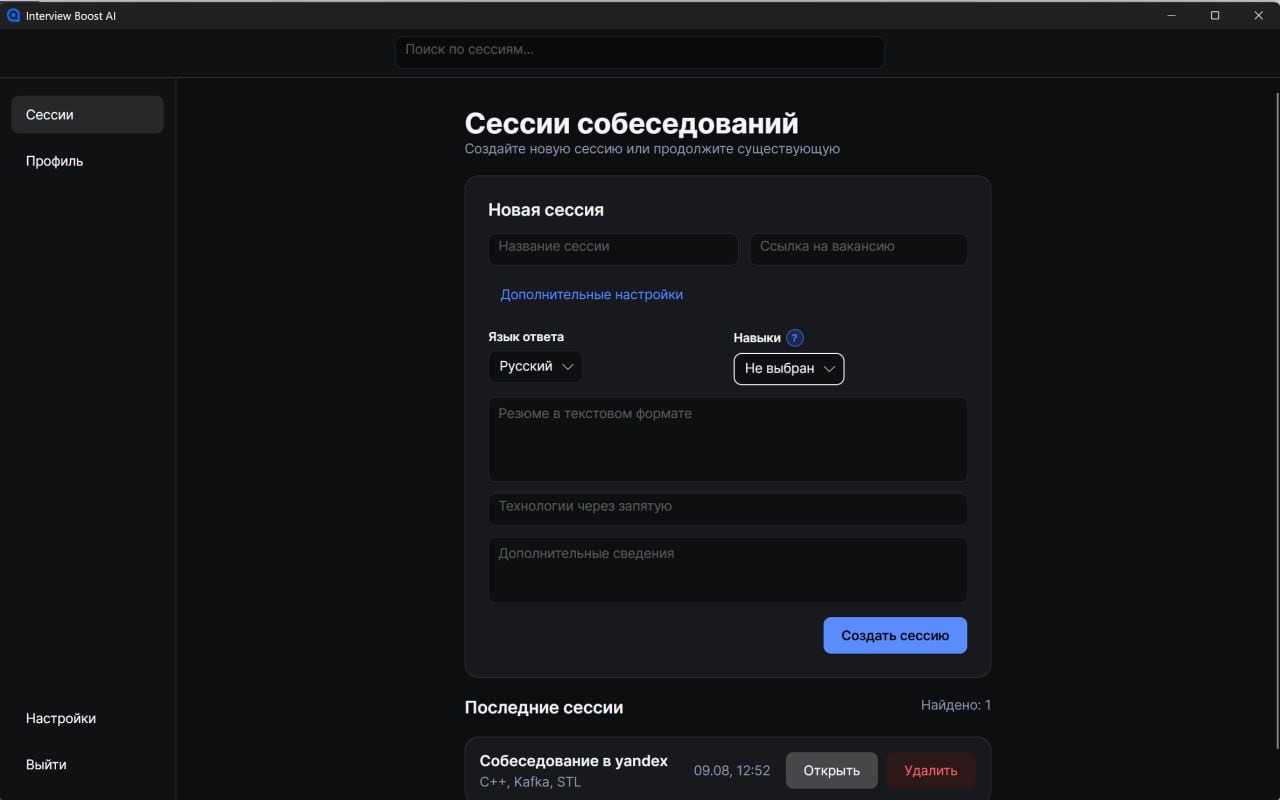
Добавьте контекст
В дополнительных настройках выберите язык ответа и навыки, добавьте резюме, технологии и сведения о вакансии. Это помогает нейросети давать более точные ответы.
 Открыть изображение
-
03
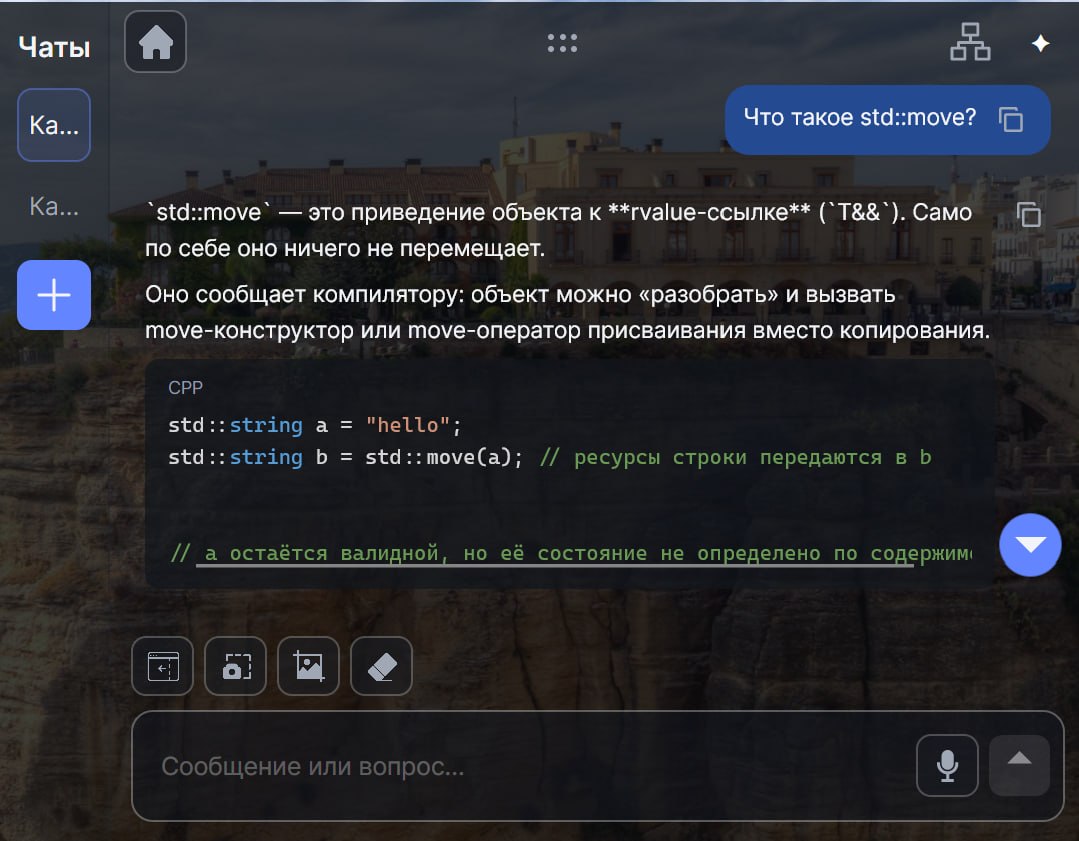
Откройте чат и отправьте вопрос
Выберите модель или режим Auto. Введите вопрос вручную либо приложите скриншот области экрана. Ответ появится в текущем чате; при необходимости можно создать дополнительные чаты с отдельным контекстом.
 Открыть изображение
-
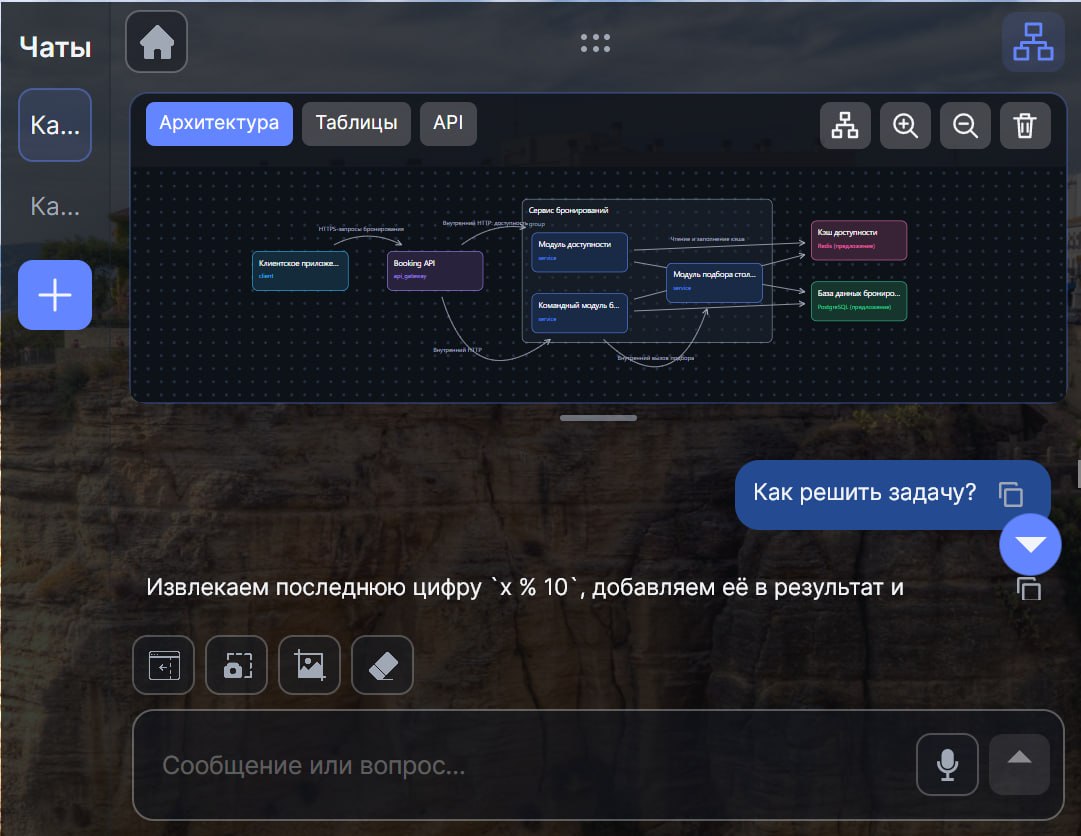
04
Переключитесь в System Design
Откройте режим System Design кнопкой со схемой в верхней панели чата. Обсуждайте архитектуру в том же чате и переключайтесь между вкладками «Архитектура», «Таблицы» и «API».
 Открыть изображение
Не получилось установить или запустить?
Напишите, какая у вас версия Windows и на каком этапе появилось предупреждение. Приложите скриншот — мы проверим источник файла и поможем безопасно разобраться в ситуации.